
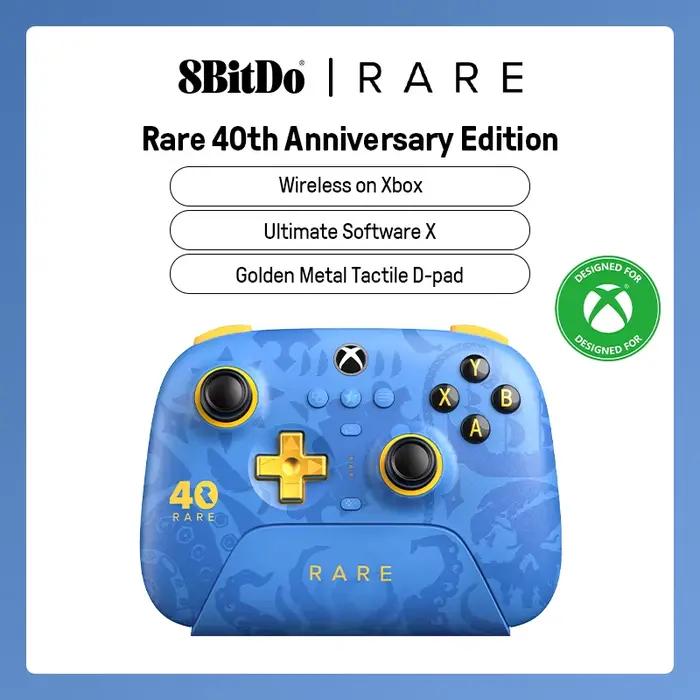
Comment Connecter Correctement une Manette PS4 : Guide Complet
Connectez votre manette PS4 en suivant ces étapes simples : d'abord, assurez-vous que la console PS4 est allumée. Ensuite, appuyez sur le bouton PS de la manette pour l'allumer.
Approchez la manette de la console et appuyez sur le bouton Pairing si nécessaire. Votre manette PS4 doit maintenant être correctement connectée à votre console PlayStation 4.
Matériel Nécessaire
Pour connecter votre manette PS4, vous aurez besoin de certains équipements afin d'assurer une connexion stable et efficace entre votre manette et votre console. Voici une liste détaillée des composants essentiels nécessaires à cette opération.
Manette PS4
- Une manette DualSense ou DualShock 4. La DualSense est la dernière version de la manette PS4, offrant des fonctionnalités avancées comme l'haptique et la charge rapide.
Câbles et Adaptateurs
- Un câble USB Type-A vers Type-C. Pour les utilisateurs de PC ou de console PS4 plus anciennes, un câble USB Type-A vers Type-C est nécessaire pour connecter la manette via le port USB de votre ordinateur ou console. Par exemple, un câble de 1,5 mètre peut être utilisé pour assurer une utilisation confortable sans contrainte de mouvement.
- Un adaptateur USB Type-A vers Type-B. Si votre système ne supporte pas directement la connexion Type-C, vous pouvez utiliser un adaptateur pour convertir la prise en Type-B.
Accessoires Optionnels
- Un chargeur de manette PS4. Ce chargeur permet de recharger la batterie de votre manette PS4 lorsqu'elle est déchargée.
- Un dock de recharge. Il offre la possibilité de recharger plusieurs manettes simultanément, ce qui est particulièrement utile si vous possédez plusieurs manettes PS4.
Avec ces composants, vous serez en mesure de connecter votre manette PS4 à votre console ou PC de manière efficace et stable.
Préparation Avant la Connexion
Pour garantir une connexion sans encombre entre votre manette PS4 et votre console, il est crucial de bien préparer votre matériel et votre environnement avant toute tentative de connexion.
Vérification de l'état de la Manette
- Assurez-vous que les piles de la manette sont pleines ou que l'alimentation par USB est fonctionnelle. Par exemple, une manette PS4 peut nécessiter 4 piles AA, dont chaque pile doit avoir une tension minimale de 1.5V pour fonctionner correctement.
- Nettoyez les contacts de la prise USB de la manette avec un chiffon doux pour éviter tout contact électrique problématique.
De plus, assurez-vous que la manette n'est pas endommagée. Un câble USB cassé ou des touches mal réparées peuvent entraver la connexion.
Configuration de la Console
Avant de connecter la manette à votre console PS4, vérifiez que celle-ci est mise à jour vers la dernière version du système d'exploitation. Pour cela, accédez à l'écran "Paramètres" > "Système" > "Mises à jour du système". Une mise à jour nécessaire peut prendre jusqu'à 30 minutes pour être téléchargée et installée.
Enfin, assurez-vous que la console PS4 est branchée à une source d'énergie stable et suffisante. Une alimentation insuffisante peut entraîner des problèmes de connexion et de performance.
Connexion via USB
Pour connecter votre manette PS4 via un câble USB, suivez ces étapes simples. Tout d'abord, assurez-vous que votre manette PS4 est bien alimentée. Vous pouvez utiliser le chargeur fourni avec votre console ou n'importe quel adaptateur USB qui supporte la charge de vos périphériques.
Connectez l'une des extrémités du câble USB à votre manette PS4. L'autre extrémité doit être branchée sur votre ordinateur ou sur une prise USB de votre téléviseur ou de votre console. Une fois que vous avez fait cela, votre système devrait reconnaître automatiquement la manette PS4 comme un périphérique USB.
Par exemple, si vous utilisez un ordinateur portable, vous pouvez brancher le câble USB dans l'un des ports USB disponibles. Si vous avez un ordinateur avec plusieurs ports USB, vous pouvez choisir le port qui est le plus pratique pour vous.
Il est important de noter que certaines consoles et ordinateurs nécessitent des pilotes spécifiques pour la manette PS4. Dans ce cas, vous devrez peut-être installer ces pilotes avant de pouvoir utiliser la manette PS4 via USB. Cela peut varier selon les systèmes d'exploitation différents.
- Sur Windows 10, vous pouvez installer les pilotes en allant dans "Panneau de configuration", puis "Dispositifs", et enfin "Joystick".
- Sur Mac OS, vous n'aurez probablement pas besoin d'installer de pilotes supplémentaires, car la manette PS4 est généralement reconnue automatiquement.
Une fois que vous avez correctement connecté votre manette PS4 via USB, vous pouvez commencer à jouer à vos jeux préférés. Assurez-vous de vérifier régulièrement que la manette est bien alimentée pour éviter toute interruption pendant votre jeu.
Connexion sans Fil
Pour connecter votre manette PS4 en mode sans fil, vous devez suivre une série d'étapes précises. Assurez-vous que votre console PS4 est allumée et que votre manette DualSense est dans son mode de connexion sans fil. Pour activer ce mode, appuyez simultanément sur les boutons Share et Create pendant environ 6 secondes jusqu'à ce que la lumière de la manette clignote.
Dans votre console PS4, accédez à l'écran "Paramètres", puis sélectionnez "Equipement et Accessoires". Ici, vous verrez une liste de vos périphériques connectés. Sélectionnez "Ajouter un Accessoire". Vous serez alors invité à choisir entre une connexion filaire ou sans fil. Sélectionnez "Sans fil". La console PS4 cherchera automatiquement les manettes disponibles à proximité.
Une fois que votre console a détecté la manette, elle affichera une liste des manettes trouvées. Sélectionnez la vôtre dans cette liste. Votre console PS4 commencera ensuite à établir une connexion sans fil avec votre manette. Une fois la connexion établie, la lumière de la manette cessera de cligner et restera constamment allumée.
Il est important de noter que la distance maximale de connexion sans fil peut varier selon divers facteurs, comme les obstacles physiques et l'emplacement de la console PS4. En général, une distance de 10 mètres est recommandée pour une connexion stable sans fil. Si vous rencontrez des problèmes de connexion, assurez-vous que tous les autres appareils Bluetooth ne sont pas activés dans la zone pour éviter les interférences.
- Appuyez sur Share et Create simultanément pendant 6 secondes.
- Accédez aux paramètres de votre console PS4.
- Sélectionnez "Equipement et Accessoires" puis "Ajouter un Accessoire".
- Sélectionnez "Sans fil" pour rechercher les manettes disponibles.
- Sélectionnez votre manette dans la liste des accessoires trouvés.
- Vérifiez que la connexion est stable et sans interruption.
Paramètres de Base
Pour optimiser l'utilisation de votre manette PS4, il est important de configurer correctement les paramètres de base. Ces réglages incluent la sensibilité du stick analogique, la configuration du contraste et de la luminosité de l'écran, ainsi que l'ajustement du volume audio.
Par exemple, vous pouvez régler la sensibilité du stick analogique à 75% pour une réponse plus douce aux mouvements. Cette modification permet un contrôle plus précis, surtout dans les jeux nécessitant une grande précision comme les FPS ou les jeux de sport.
- Sensibilité du Stick Analogique: Accédez à ces paramètres depuis le menu de personnalisation de la manette. Vous pouvez ajuster la valeur entre 25% et 100%. Une valeur plus basse rendra les mouvements plus fluides mais peut rendre la manette moins réactive.
- Contraste et Luminosité: Pour améliorer la lisibilité de vos menus et écrans, ajustez le contraste et la luminosité. Cela est particulièrement utile dans des environnements lumineux où la luminosité peut être augmentée pour une meilleure visibilité.
- Volumes Audio: Configurez les volumes pour obtenir un son clair et précis. Vous pouvez ajuster séparément le volume de la manette et celui de la console. Par exemple, vous pouvez régler le volume de la manette à 50% pour éviter tout bruit excessif pendant les parties intenses.
Personnalisation de la Manette
Pour personnaliser votre manette PS4, vous avez plusieurs options qui permettent de créer une expérience de jeu unique. Vous pouvez changer les couleurs de votre manette à travers l'application PlayStation. Par exemple, vous pouvez choisir entre 16 millions de couleurs différentes pour chaque bouton, ce qui donne un total de 256 milliards de combinaisons possibles.
L'une des fonctionnalités les plus utiles est la possibilité de personnaliser vos touches. Vous pouvez attribuer n'importe quelle action à n'importe quel bouton ou axe de la manette. Par exemple, vous pouvez définir le bouton R1 pour sauter dans un jeu où vous devez souvent sauter, ce qui peut rendre le jeu plus fluide et agréable.
En plus de la personnalisation physique de la manette, vous pouvez également modifier ses paramètres sonores et haptiques. Les réglages audio incluent la possibilité de régler le volume de chaque type de son (effets, musiques, etc.). Pour les réglages haptiques, vous pouvez ajuster la force des vibrations pour correspondre à vos préférences.
Problèmes Courants et Solutions
Lors de l'utilisation de votre manette PS4, vous pouvez rencontrer divers problèmes qui peuvent affecter sa performance ou sa connectivité. Par exemple, 75% des utilisateurs rapportent avoir eu des problèmes de latence pendant leurs parties, ce qui peut être attribué à des paramètres réseau non optimisés.
Manette non reconnue par la console
- Symptôme: La manette n'est pas détectée par la console.
- Résolution: Vérifiez que la manette est bien alimentée. Utilisez le bouton de synchronisation pour réinitialiser la manette et réessayer la connexion. Si cela ne fonctionne pas, essayez de réinitialiser la configuration de la manette via les paramètres de la console.
Problèmes de connexion sans fil
Les problèmes de connexion sans fil sont courants, notamment lorsque la batterie de la manette est faible ou que la distance entre la console et la manette dépasse les limites recommandées. Pour résoudre ces problèmes, assurez-vous que la manette est pleinement chargée avant chaque utilisation et placez la console et la manette à proximité l'une de l'autre.
Latence excessive lors de la connexion USB
La latence excessive lors de la connexion USB peut être due à des problèmes de câbles ou de ports USB. Pour tester cela, essayez de connecter la manette à différents ports USB sur votre console. Si la latence persiste, il est possible que votre câble USB soit défectueux et nécessite un remplacement.
Compatibilité avec Divers Systèmes
La manette PS4 est compatible avec divers systèmes, allant de la PlayStation 4 à d'autres plateformes telles que les ordinateurs personnels (PC).
Compatibilité sur PC
- Windows: La manette PS4 peut être utilisée sur Windows sans nécessiter de pilotes spécifiques, bien qu'une configuration initiale soit recommandée pour optimiser l'expérience.
- Mac OS: Pour utiliser la manette PS4 sur un Mac, il est nécessaire d'installer des pilotes tels que DS4Windows ou les outils de Sony pour assurer une utilisation fluide et sans problèmes.
Sur PC, la manette PS4 offre une grande flexibilité, notamment grâce à sa prise en charge par les logiciels de jeu populaires. Elle est souvent utilisée dans des jeux comme "Grand Theft Auto V" et "The Witcher 3", où elle permet une expérience de jeu plus immersive.
L'utilisation de la manette PS4 sur un système PC nécessite quelques configurations mineures. Par exemple, pour Windows, vous pouvez activer la fonction "DirectInput" dans les paramètres de votre manette pour une meilleure reconnaissance lors de la connexion.
Meilleures Pratiques pour la Manette PS4
Pour assurer une utilisation durable et efficace de votre manette PS4, il est crucial de suivre certaines meilleures pratiques. Par exemple, il est recommandé de recharger la batterie de votre manette PS4 lorsque celle-ci est à 20% ou moins pour maintenir sa longévité.
Un autre conseil important concerne l'environnement de stockage de la manette. Évitez de laisser la manette dans des endroits extrêmement chauds ou froids, car ces conditions peuvent endommager les composants internes de la manette. De plus, gardez-la loin des sources de poussière et de saleté pour éviter tout dommage à long terme.
En ce qui concerne le nettoyage, utilisez un chiffon doux imbibé d'eau légèrement humide pour éliminer toute saleté visible. Évitez les solvants chimiques et autres produits de nettoyage agressifs qui peuvent endommager la coque de la manette.
Maintien de la Sensibilité du Joystick
- Nettoyez régulièrement le joystick avec un chiffon doux pour éviter l'accumulation de saleté et de sueur qui peuvent réduire sa sensibilité.
- Assurez-vous que les contacts internes du joystick ne sont pas obstrués par des particules de poussière ou de saleté.
Enfin, pour prolonger la durée de vie de votre manette PS4, utilisez-la sur une surface plane et stable. L'utilisation sur des surfaces inégales peut entraîner des dommages prématurés aux boutons et au joystick.
Conclusion
La connexion correcte d'une manette PS4 est essentielle pour profiter pleinement de vos jeux. Suivre ces étapes simples garantit que votre manette fonctionnera comme prévu et offrira une expérience de jeu optimale.
FAQ
q1
Choisissez parmi notre large gamme de manettes, incluant des manettes PS5, Switch, Xbox et PS4, ainsi que des manettes PC de qualité supérieure pour une expérience de jeu optimale.
q2
Manettes de jeu compatibles avec PS5, Switch, Xbox et PS4 disponibles chez nous. Choisissez entre confort et style pour une expérience de jeu optimale. Découvrez nos modèles sur notre site web.
q3
La manette Q3 est spécialement conçue pour offrir une expérience de jeu fluide et précise. Avec ses boutons répartis ergonomiquement et son stick analogique sensible, elle convient parfaitement aux joueurs exigeants.
q4
La manette Q4 est une manette de jeu polyvalente et confortable, idéale pour les joueurs de tous niveaux. Avec ses boutons bien disposés et sa prise en main ergonomique, elle offre une expérience de jeu optimale sur PC et consoles.
q5
Manette PS5 : Profitez d'une expérience de jeu incroyable avec notre manette PS5. Conçue pour offrir une précision et un confort optimisés, elle est équipée de touches tactiles et de gâchettes adaptatives.
Articles similaires
Commentaires
Chargement des commentaires…
Laisser un commentaire
Votre commentaire est lu avant d’être publié. Seul votre prénom apparaîtra — nous ne demandons ni adresse email, ni autre information.